
Introducción
En la era del streaming y de los servicios basados en la nube, saber how to change iphone vpn location se ha convertido en una habilidad esencial para usuarios de iPhone en todo el mundo. Ya sea que necesites acceder a una serie disponible solo en EE. UU., evitar bloqueos locales o simplemente reforzar tu privacidad, entender how to change iphone vpn location es el punto de partida.
Este artículo no solo explica how to change iphone vpn location, sino que también cubre el proceso de change iPhone VPN settings de forma segura y eficaz. La diferencia entre simplemente activar un VPN y realmente change iPhone VPN settings para simular una ubicación diferente es crucial para evitar problemas de latencia y garantizar una experiencia fluida.
En los próximos apartados desglosaremos los pasos, daremos consejos de seguridad, exploraremos métodos alternativos y analizaremos ejemplos de GEO‑contexto en América del Norte, Europa y Asia. Al final, tendrás todas las herramientas para dominar how to change iphone vpn location y change iPhone VPN settings con confianza.
Step-by-Step Instructions
1. Verifica la compatibilidad de tu iPhone y del VPN
Antes de intentar change iPhone VPN settings, asegúrate de que tu dispositivo ejecuta iOS 15 o superior. Las versiones antiguas pueden presentar limitaciones en la selección de servidores y en la estabilidad de la conexión.
Revisa la lista de VPNs recomendadas para iOS; por ejemplo, ProtonVPN ha demostrado ser una opción fiable y segura para la mayoría de los usuarios.
2. Descarga e instala la aplicación VPN
Accede a la App Store y busca la aplicación oficial del servicio que has elegido. Después de la instalación, abre la app y crea una cuenta o inicia sesión.
En la configuración inicial, la mayoría de los proveedores te pedirán permiso para agregar un perfil VPN en iOS. Acepta la solicitud para que puedas change iPhone VPN settings más adelante.
3. Selecciona el servidor de la ubicación deseada
Dentro de la app, navega a la lista de servidores y elige la región que necesites. Si tu objetivo es acceder a contenido de Netflix España, selecciona un servidor español; si buscas contenido de Hulu, opta por EE. UU.
Este paso es la esencia de how to change iphone vpn location. Cada vez que cambies el servidor, tu IP pública se actualizará al país correspondiente.
4. Configura manualmente la VPN en iOS (opcional)
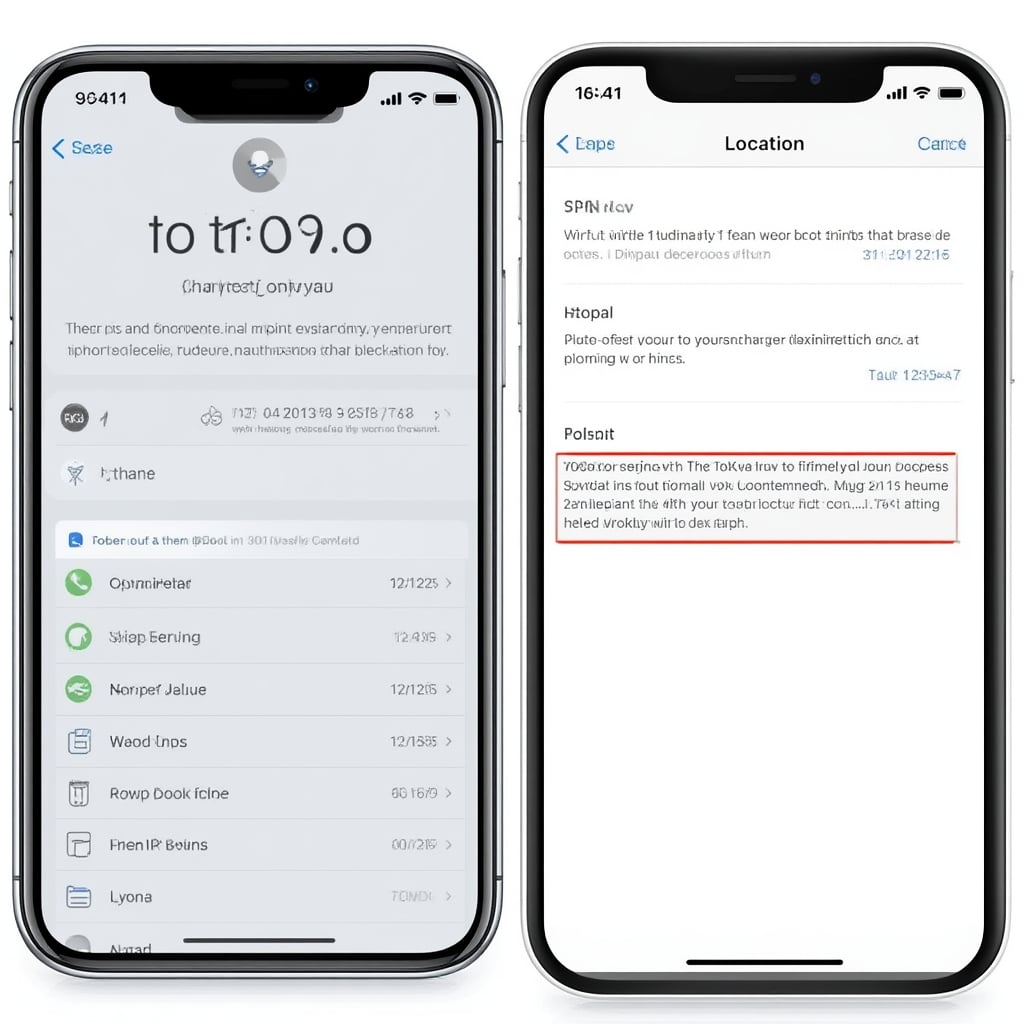
Si prefieres no depender exclusivamente de la app, ve a Ajustes → General → VPN & Gestión de dispositivos. Pulsa “Agregar configuración VPN” y elige el tipo (IKEv2, IPSec o L2TP).
Introduce los datos que tu proveedor te haya facilitado: descripción, servidor, ID remoto y credenciales. Guardar estos datos te permite change iPhone VPN settings rápidamente desde el panel de control.
5. Conecta y verifica la nueva IP
Activa la VPN desde la app o el conmutador de iOS. Luego, abre Safari y visita Cloudflare Learning para comprobar la dirección IP y la ubicación mostrada.
Si la IP corresponde al país que elegiste, has completado con éxito how to change iphone vpn location. En caso contrario, revisa la lista de servidores o reinicia la conexión.
6. Ajusta la configuración de aplicaciones específicas
Algunos servicios, como Spotify o Disney+, pueden almacenar la ubicación en caché. Cierra la app, borra la caché (si la opción está disponible) y vuelve a abrirla mientras la VPN está activa.
Este detalle mejora la efectividad de change iPhone VPN settings y evita que la app detecte tu ubicación real.
Tips para un uso seguro y eficaz
Elige servidores cercanos a tu ubicación física. Cuanto más lejos esté el servidor, mayor será la latencia. Por ejemplo, usuarios en México que elijan un servidor en Tokio pueden experimentar retrasos notables.
Combina VPN con DNS seguros. Utilizar los DNS de Electronic Frontier Foundation (como 1.1.1.1 o 9.9.9.9) mejora la privacidad y evita filtraciones DNS.
Activa el “Kill Switch”. La mayoría de las apps premium incluyen un interruptor de emergencia que bloquea todo el tráfico si la VPN se desconecta inesperadamente, protegiendo tu IP real.
Actualiza regularmente la app y iOS. Las actualizaciones corrigen vulnerabilidades y añaden nuevos servidores, lo cual es esencial para mantener la efectividad de change iPhone VPN settings.
Comprueba la compatibilidad con Wi‑Fi público. Algunos routers pueden bloquear puertos de VPN. Consulta este artículo para asegurarte de que tu VPN funciona en cualquier red.
Alternative Methods (Métodos Alternativos)
Si tu VPN actual no ofrece servidores en la ubicación deseada, considera estos enfoques:
- Utilizar configuraciones de VPN de terceros. Servicios como OpenVPN o WireGuard permiten importar archivos de configuración (.ovpn, .conf) y elegir manualmente la ubicación.
- Emplear extensiones de navegador. Algunas extensiones de Safari o Chrome pueden redirigir el tráfico HTTP/HTTPS a través de un proxy, aunque no cubren todo el tráfico del dispositivo.
- Crear un hotspot con un router VPN. Configura un router doméstico para que se conecte a un servidor VPN. Al conectar tu iPhone al hotspot, hereda automáticamente la IP del servidor.
Estos métodos también implican change iPhone VPN settings de forma indirecta, pero ofrecen mayor flexibilidad en situaciones donde la app móvil tiene limitaciones.
Conclusión
Dominar how to change iphone vpn location y saber change iPhone VPN settings de forma segura es una inversión que paga dividendos en privacidad, acceso a contenido global y protección contra la vigilancia de redes públicas.
Recuerda seguir los pasos detallados, aprovechar los tips de seguridad y explorar los métodos alternativos cuando sea necesario. Con la práctica, cambiar la ubicación de tu VPN en iPhone será tan sencillo como activar un interruptor y navegar por el mundo digital sin fronteras.
Si buscas más información sobre el propósito de los VPN, visita este recurso. Para entender la seguridad de ProtonVPN, revisa este análisis. Y si te preguntas si un VPN funciona bien en redes Wi‑Fi, consulta nuestra guía completa.
Con estos conocimientos, estarás preparado para cualquier desafío de geo‑restricción y podrás disfrutar de internet sin límites, manteniendo siempre la confidencialidad de tus datos.
“`